Configurações
- Detalhes
- Categoria: Configurações
- Acessos: 36
Cadastro de Serie
Selecionar Serie PDV
Configuraçoes PDV:
-Assinatura e Codigo Ativação Sat
-CNPJ e IE Sat
-DLL Sat
-Envio Nfe
- Detalhes
- Categoria: Configurações
- Acessos: 44
Configurando NFCe ALL Control e PDV
Resumo:
1-Cadastro de Serie
2-Configuração de Chave CSC/Token NFCe
3-Configuração NFCe de Certificado
4-Configuraçoes PDV
Acesse o All Control com usuário ADMIN
1-Conferir as configuraçoes da Serie
Menu cadastro> Serie
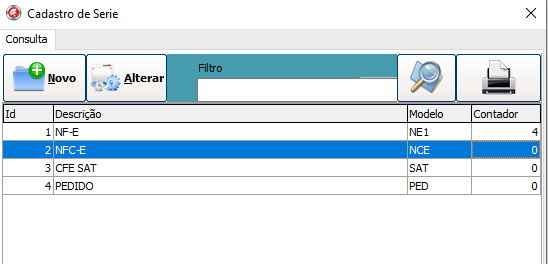
Pesquise e localize a serie NFC-E, clica 2x para editar e confirme se a configuração esta igual:
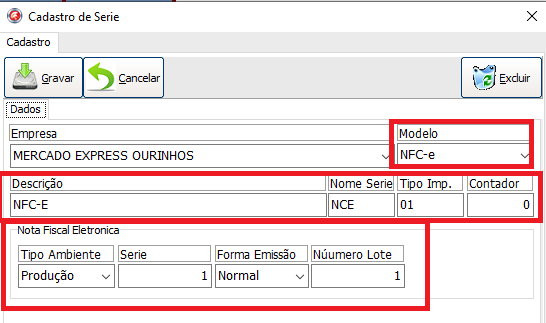
Modelo: NFCe
Contador: 0(numero da ultima NFCe Emitida(altere somente se for um cliente que ja ultilizava NFce anteriormente em nosso ou outros sistemas))
Tipo Ambiente:Produção
Serie: 1
Forma Emissão: Normal
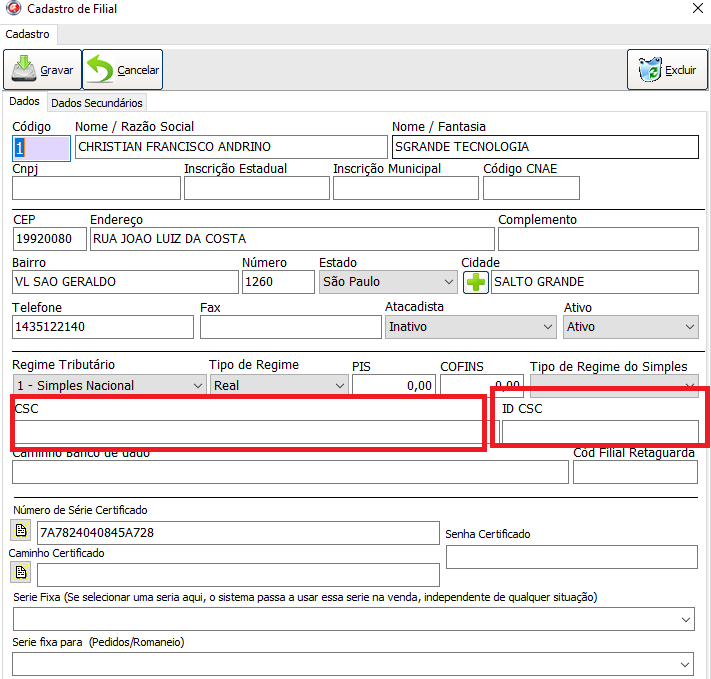
Apos conferir e gravar acesse o MENU > CADASTR> EMPRESA
pesquise e edite a empresa/filial
preencha o Cód de Segurança no Campo “CSC” e o ID Cód Segurança no campo “ ID CSC” (obs: verificar se não tem espaço nos campos)
ATENÇÃO: Caso não tenha salvo ou lembre o o Cód de Segurança e o ID Cód Segurança, acesse a pagina de credenciamento de NFce
Entre no PDV com o usuário ADMIN
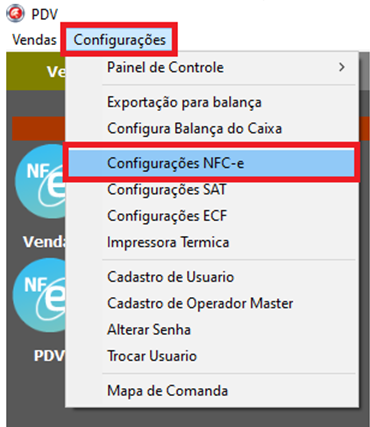
No MENU> Configurações> Configurações da NFC-e
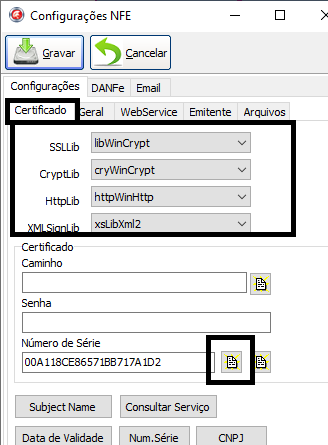
Clique na aba “Certificado”:
-Verifique as configuração para certificado
-Selecione o certificado do cliente clique no ícone circulado no lado direito da tela do campo “Número de Série” (Obs: verificar sempre se está dentro da validade)
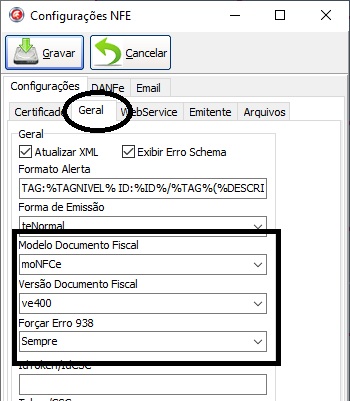
Na aba Geral, verifique se
-Modelo documento Fiscal esta: moNFCe
-Versão documento Fiscal esta: ve400
-Forçar erro 938: Sempre
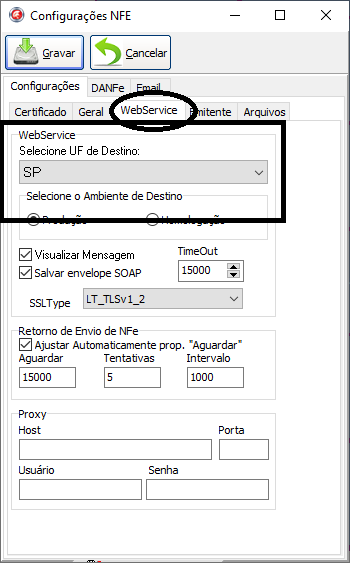
Na baba Webservice, selecione UF de destino: selecione o estado do cliente
Grave as Alteraçoes
Acesse o MENU Configurações >Painel de Controle> PDV
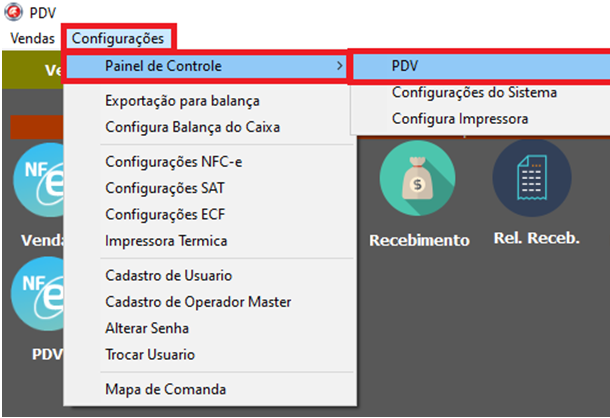
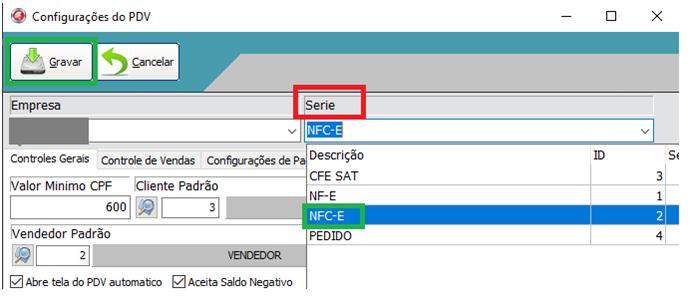
Nas configurações do PDV, no campo “SERIE” Seleciona a opção NFC-e e depois “Gravar”